

Un produit variable WooCommerce permet de proposer aux clients un ensemble de variations d’un produit. Il est possible de faire varier le prix, le stock, la photo, ainsi que les différents attributs. Un attribut dans WooCommerce est en fait une option. Si par exemple vous vendez des t-shirt, un attribut sera la taille (petite, moyenne, grande, etc.) ou bien la couleur (rouge, bleu, vert, etc.).
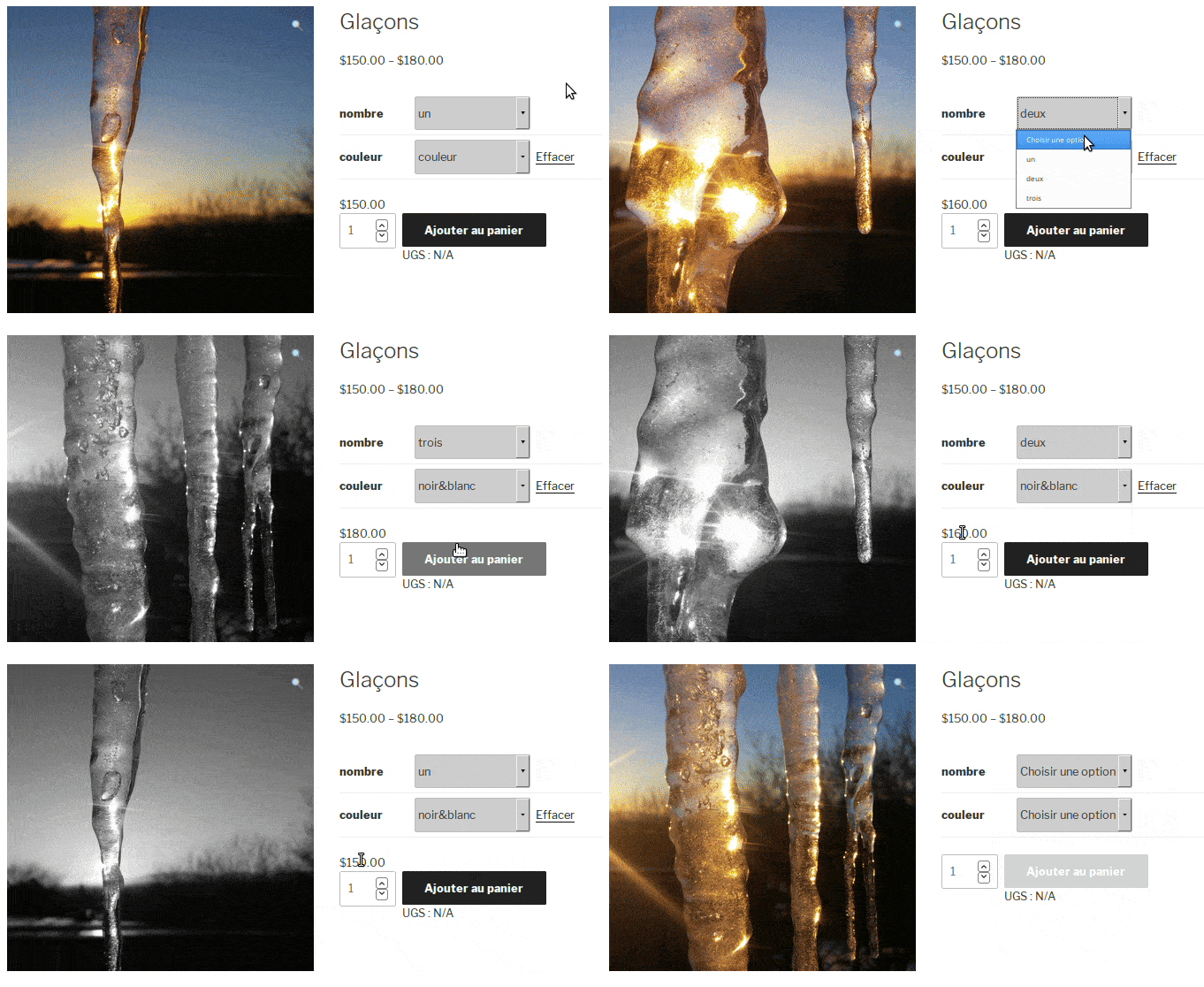
Voici un exemple du produit variable que nous allons créer. Comme nous sommes au Québec, nous allons proposer des glaçons (!) avec deux attributs: le nombre et la couleur :
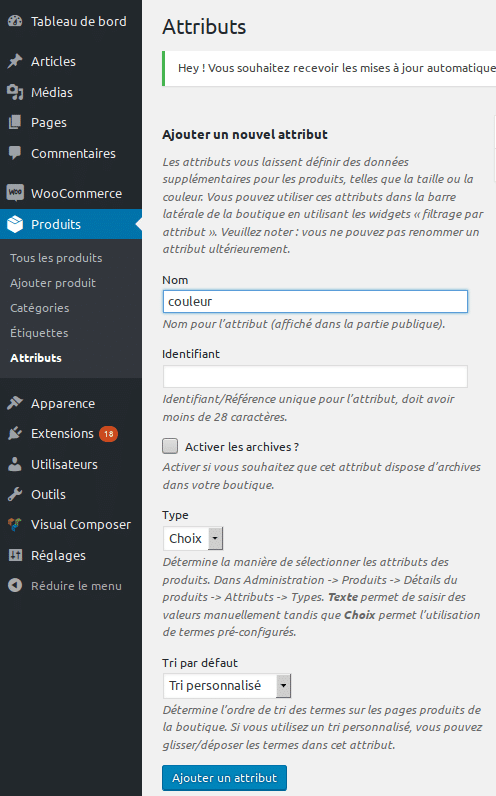
Nous allons créer les deux attributs Nombre et Couleur. Se rendre dans le menu Produits / Attributs puis mettre le nom de l’attribut dans le champ Nom. Il n’est pas nécessaire de remplir le champ identifiant.
Valider en cliquant sur Ajouter un produit :
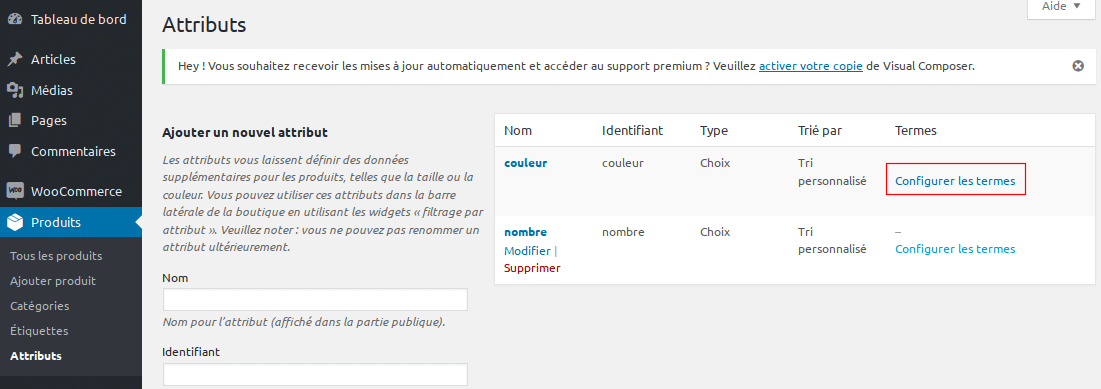
Les deux attributs s’affichent maintenant sur la droite de l’écran.
Les termes sont les options des attributs. Pour l’attribut Couleur, ce sera Noir & blanc et Couleur. Pour l’attribut Nombre, ce sera Un, Deux et Trois.
Cliquer sur Configurer les termes :

Maintenant que les termes sont écrits, ils s’affichent à coté des attributs. Les termes de l’attribut Nombre ne sont pas ordonnés :

Voici comment les ordonner :

Les attributs et les termes sont maintenant créés. Voyons maintenant comment les insérer dans un produit.
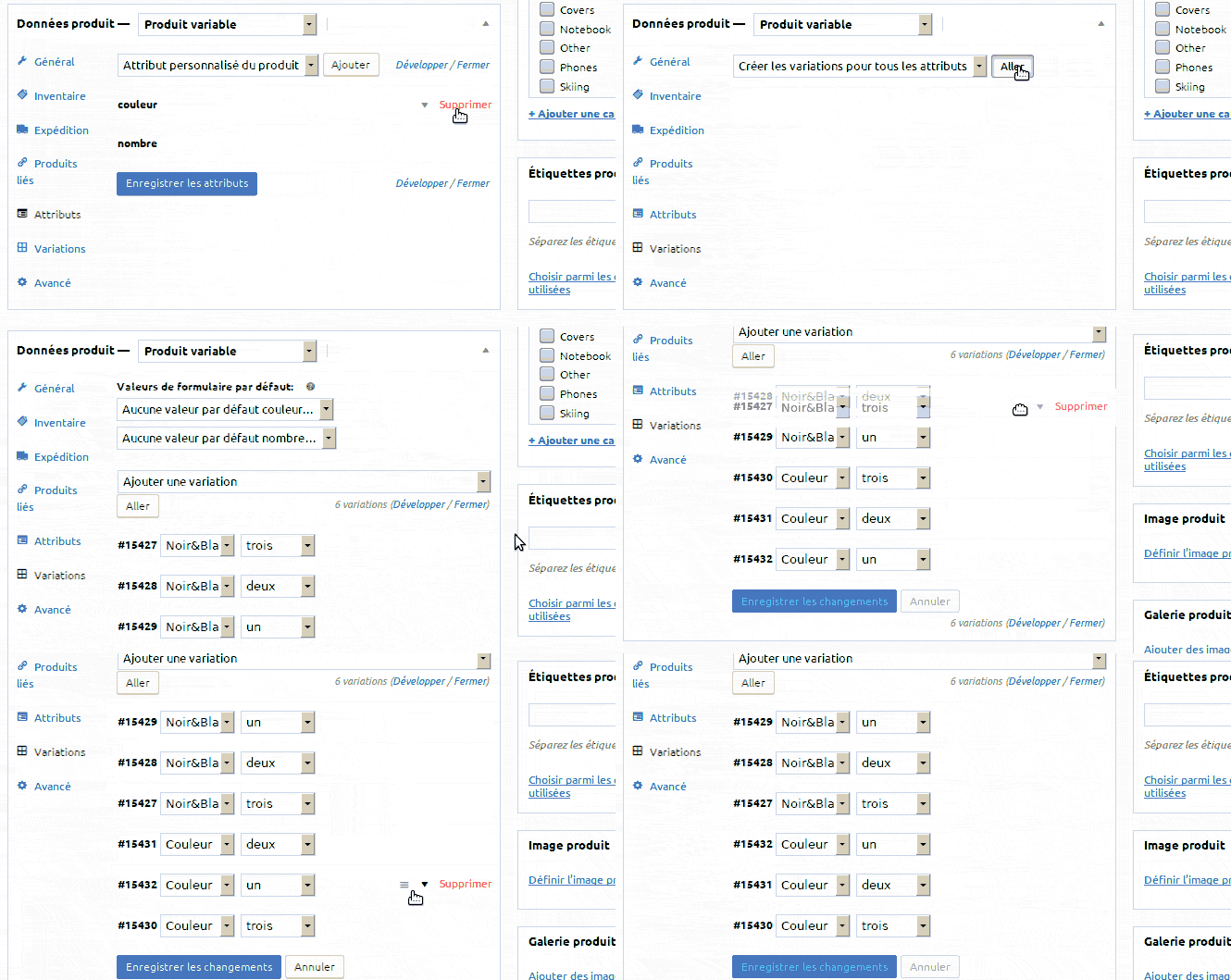
Dans la fiche produit, sélectionner l’option Produit variable puis dans le menu Attributs, ajouter les attributs en suivant les exemples des animations ci-dessous.
Ajout de l’attribut Couleur :
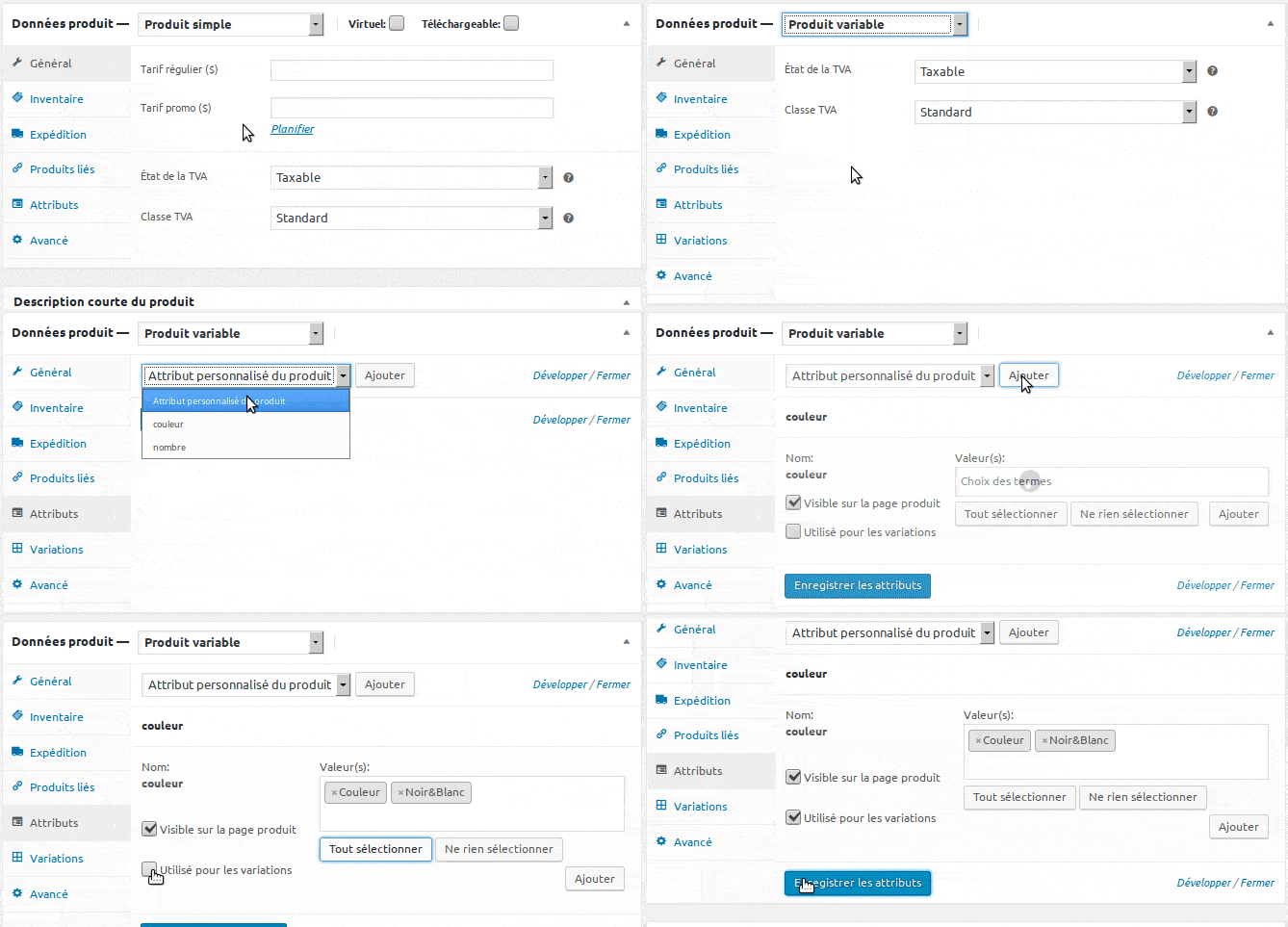
Ajout de l’attribut Nombre :

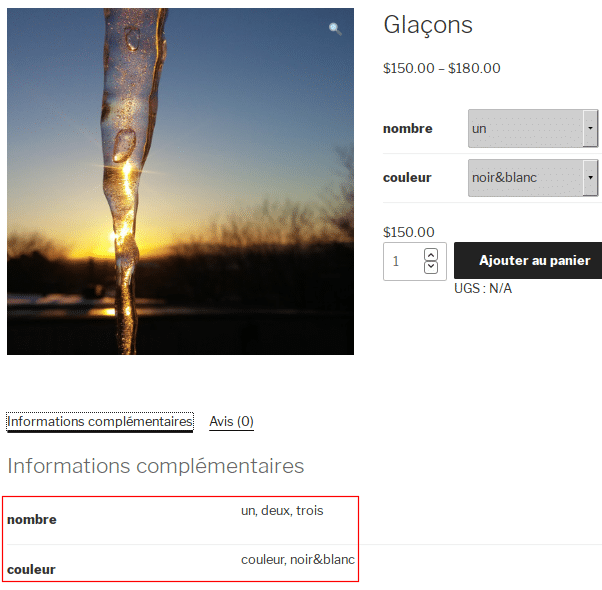
La case Visible sur la page produit permet d’afficher les attributs dans la fiche produit comme vous pouvez le voir sur la capture ci-dessous :
Maintenant que les attributs sont définis pour ce produit, il faut configurer les variations. Pour cela, on va dans le menu Variations, et nous ajoutons toutes les variations en sélectionnant l’option Créer les variations pour tous les attributs.
Automatiquement, cela va créer les 6 variations de produits, (les 3 nombres x les 2 couleurs) :
Maintenant, les deux variations s’affichent sur la page du produit du site :

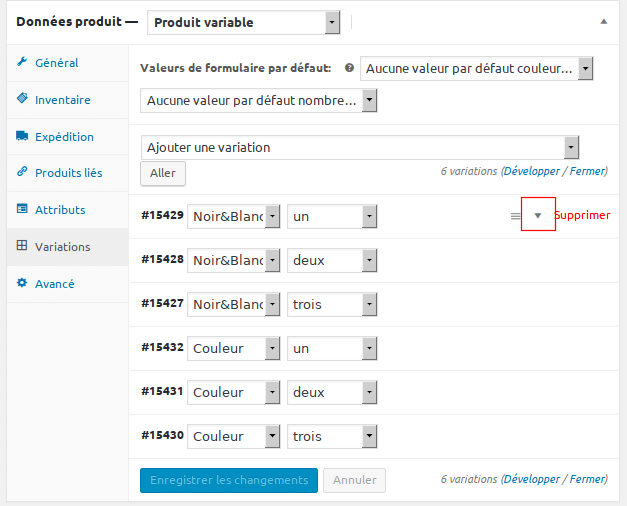
Pour chaque variation, on va pouvoir ajouter une photo, un prix, un poids, des dimensions, etc. Il faut développer chaque écran en cliquant sur la petite flèche comme indiqué dans la capture ci-dessous :
L’écran ci-dessous apparaît. Pour ajouter une photo, il faut cliquer sur la petite icône bleue. Ensuite vous pouvez ajuster les tarifs, l’état du stock, le poids, les dimensions, etc. :

Une fois que tout est complet, on enregistre en cliquant sur le gros bouton bleu Enregistrer les changements.
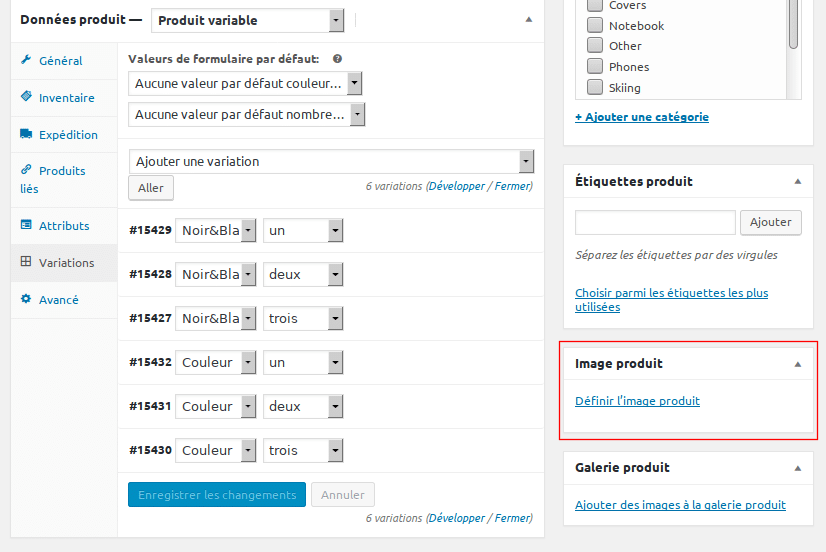
Pour finir, il est possible d’ajouter une image par défaut pour le produit. C’est celle qui s’affichera si aucune variation n’est sélectionnée. Pour cela il faut ajouter une Image produit en cliquant sur Définir une image produit dans la partie droite de l’écran.
Dans notre prochain article, nous vous expliquerons comment installer et configurer WooCommerce.
Cliquez ici pour lire le premier article de cette série.
Cliquez ici pour lire le troisième article de cette série.
Un produit variable permet d’offrir plusieurs options pour un même produit, comme différentes tailles, couleurs ou formats. Chaque combinaison (variation) peut avoir son propre prix, inventaire, image, etc.
Un attribut est une caractéristique (comme la couleur ou la taille), tandis qu’une variation est une combinaison d’attributs (ex. : T-shirt rouge, taille moyenne). Les variations sont ce que les clients sélectionnent avant d’ajouter un produit au panier.
Oui, WooCommerce permet d’assigner un prix spécifique à chaque variation d’un produit, ainsi que d’autres détails comme le poids, les dimensions et l’image.
Non. WooCommerce propose une option automatique pour générer toutes les combinaisons possibles à partir des attributs. Une fois créées, tu peux modifier chaque variation individuellement.
L’image par défaut s’affiche avant qu’un client ne sélectionne une variation. Cela donne une apparence plus professionnelle à la fiche produit et permet de mettre en valeur le produit dans la boutique.
Obtenez nos six guides WordPress gratuitement en vous inscrivant à notre infolettre!

Avant de vous lancer sur Facebook et commencer à construire une communauté autour de votre entreprise, vous devriez considérer les 5 points suivants.

Cette vidéo vous fournira les connaissances nécessaires pour créer des pages attrayantes et fonctionnelles sur Shopify.

Avant d’effectuer la création de l’interface d’un site Web, vous devez faire une analyse du projet. Voici la liste des étapes à suivre.

Les organismes ou associations à but non lucratif devraient utiliser le SEO de façon régulière pour communiquer leurs messages efficacement.










[…] Cliquez ici pour lire le deuxième article de cette série. […]
Pourquoi lorsque je défini une image produit, les images de variations n’apparaissent plus? Si j’enlève l’image produit, les variations affichent chacune leur image mais je n’ai plus d’image dans la grille de produits. Merci .
Bonjour,
Ce n’est pas normal, l’image produit sert d’image par défaut tandis que l’image de variation c’et quand on choisit la variation. Si voulez qu’on vérifie votre site veuillez nous envoyé les accès et l’adresse de votre site à info@wenovio.com et nous estimerons le travaille à faire.
Bonjour Vincent , je suis tombée sur votre acticle et je me demandais, mon site est en fontion depuis 2 ans et des listes de variation pour moi semble compliqué alors je me demandais si c’était facile de le faire avec des cases choix de couleur. Je vend des pompons de fourrure, en duo , alors le premier pompon de couleur X et le deuxieme de couleur X mais j’ai 25 couleurs par produit. Un peu du style en boutique de vêtement; S,M.L,XL . Les clients click sur la case S , moi je voudrais des couleurs dans ces case 😉 Je me suis dégourdie à date pour faire 2 choix en attributs ensuite : couluer 1 , couleur2 . Merci de vos conseils à l’avance 😉
Bonjour Julie,
Oui c’est assez simple à mettre en place il suffit d’ajouter une extension qui ajoute les champs, voici un exemple d’extension parmi tant d’autre https://fr-ca.wordpress.org/plugins/woo-custom-product-addons/
Bonjour, merci pour ce tuto
Savez vous s’il est possible d’avoir un style de variation comme ceci
Exemple:
Variation Pull cachemire avec choix Couleur 1/2/3
Et une variation en dessous Pull laine sans choix de couleur…
Merci à vous 😉
Bonjour,
Non il faudrait que ce soit deux produits différent autrement il faut prendre une extension pour créer des options sur un produits simple.
Bonjour, pouvez vous me dire pourquoi après avoir créé une variable d’un produit (par exemple une taille), on peut sélectionner cette variable (en option) sur la fiche produit mais elle n’apparait pas dans le panier. En effet, cela est plutot génant pour être sur d’un client commander la bonne taille et aussi pour que je puisse connaitre la taille à envoyer par la suite. merci
Bonjour, normalement les attributs sont dans le panier. Dans le panier il y a le titre du produit ensuite un tiret et les variations séparées par des virgules. Si ce n’est pas le cas, c’est peut-être dû à une fonction filtre qui modifie le texte affiché, la fonction est peut-être dans le thème ou dans une extension.
Merci pour cet article.
Je n’ai pas chez moi le menu déroulant : « Type » (Détermine la manière de sélectionner les attributs des produits)
Y a-t-il moyen d’enregistrer une série d’attributs « simples » afin de gagner du temps lors de l’entrée de chaque nouveau produit. Par « simple » j’entends des détails du produits (éditeur, traducteur, illustrateur, ISBN, nombre de pages, etc) que nous retrouvons sur chacun des produits de notre librairie mais qui ne sont pas des variables.
Par défaut, Woocommerce ne propose que les dimensions et le poids.
Je vous remercie d’avance.
Bonjour Kambro,
Oui c’est possible d’avoir des attributs simples, il suffit d’aller dans le menu produits et sous-menu attributs pour ensuite ajouter un attribut et ses choix de valeur. Ensuite dans l’ajout ou l’édition du produit il suffit d’ajouté l’attribut et sa valeur dans l’onglet attribut, mais si c’est un attribut simple il suffit de ne pas l’ajoutez dans l’onglet variable juste dans attribut. Il est aussi possible d’ajouter des champs personnalisés avec une extension.
Bonjour,
Le petit menu déroulant ne s’affiche pas pour sélectionner “produit variable” seriez vous me dire pourquoi ?
Merci à vous !
Bonjour Anaïs,
Si tout est à jour (WordPress, thème, extension et version de PHP), essayez de sauvegarder à nouveau les permaliens dans le menu Réglages/Permaliens. Ensuite, sauvegardez de nouveau.
Si pas tous à jour, mais WordPress l’est, ajoutez l’extension suivante qui règle des soucis de compatibilité. Depuis la version 5.5 de WordPress, jQuery migrate, qui est encore utilisé par beaucoup d’extensions et thèmes, a été supprimé.
https://fr-ca.wordpress.org/plugins/enable-jquery-migrate-helper/
Si aucune de ces options ne fonctionne, il faudrait regarder dans le menu WooCommerce/État pour voir s’il y des problèmes.
Merci beaucoup pour l’article. Y a t il une facon simple et automatique pour configurer des prix différents lorsque l’on a par exemple trois attributs et au moins 10 variations par attributs… manuellement ca devient vite ingérable. Autrement dit: chaque variation fait varier mon prix et je cherche une facon simple de configurer tout ca.
Bonjour,
Avec WooCommerce seulement ce n’est pas possible, il existe peut-être une extension pour le faire, mais je ne la connais pas. Vous pouvez par contre changez le prix pour tous d’un seul coup avec le menu déroulant en haut add variation, il suffit de choisir Set regular price et de rajouté un prix.
Néanmoins je sais que vous pouvez créer un produit simple et y ajouter une extension pour ajouter des options aux produits et les options seraient payantes avec des prix différents par options.
Merci beaucoup pour votre article.
Bienvenue!