Cliquez ici pour lire le premier article de cette série.
Cliquez ici pour lire le deuxième article de cette série.
Plusieurs propriétaires d’entreprise hésitent encore à sauter le pas vers le commerce en ligne. Les options offertes sur le Web sont nombreuses et il peut être difficile de bien s’y retrouver. Comme pour plusieurs autres choses, le premier pas est le plus difficile. La bonne nouvelle, c’est que si vous avez un site Web sur la plateforme WordPress, nous vous proposons ici un premier pas très simple pour la mise en place de l’extension WooCommerce.
WooCommerce est une solution complète et extensible pour la mise en place de votre commerce en ligne. Son installation est rapide, simple et propose beaucoup de fonctionnalités dès le départ. Parmi ces fonctionnalités, nous retrouvons :
Outre les fonctionnalités de base, la popularité de la plateforme WooCommerce est telle qu’une très grande quantité d’extensions compatibles ont été développées par la communauté. Que ce soit afin de synchroniser vos produits sur eBay/Amazon, afin de permettre la prise de rendez-vous, la vente de biens matériels ou numériques ou encore la mise en place d’un site d’enchères, il y a fort à parier que WooCommerce saura répondre à vos besoins et ceux de votre clientèle.
Dans cet article, nous allons vous montrer comment installer et configurer WooCommerce.
Si vous avez un minimum d’expérience avec WordPress, les instructions qui suivent seront pour vous un jeu d’enfant.
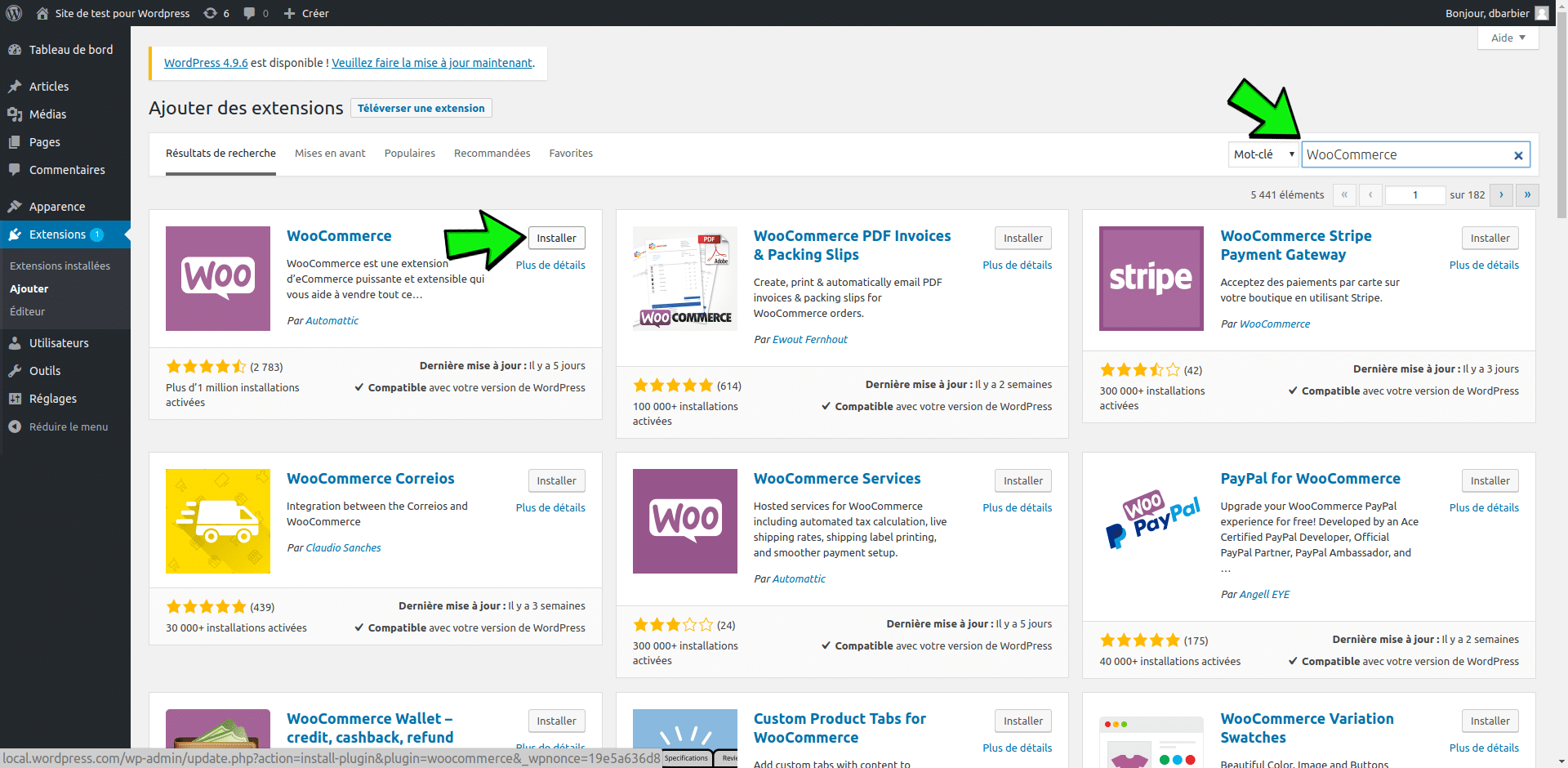
01 – Tout d’abord, à partir de l’interface de gestion de WordPress, rendez-vous au menu Extensions, puis cliquez Ajouter :

02 – Dans la boîte de recherche en haut à droite, faites une recherche sur le terme WooCommerce. Le premier résultat devrait être l’extension que nous désirons installer. Appuyez sur le bouton Installer, puis sur Activer. Vous serez ensuite dirigés vers l’utilitaire de configuration de WooCommerce :
03 – Le premier écran de configuration de WooCommerce concerne essentiellement les détails de votre entreprise et de son entité physique. Au besoin, ces informations peuvent être changées ultérieurement. Remplissez le formulaire au mieux et appuyez sur le bouton mauve libellé C’est parti! :

04 – Vous êtes ensuite accueillis par l’écran de configuration des options de paiement. Vous pouvez ici sélectionner les processeurs de paiement que vous désirez rendre disponibles à vos clients ainsi que quelques détails supplémentaires. Les extensions nécessaires à la configuration choisie seront automatiquement téléchargées. Faites vos choix et poursuivez en appuyant sur Continuer :

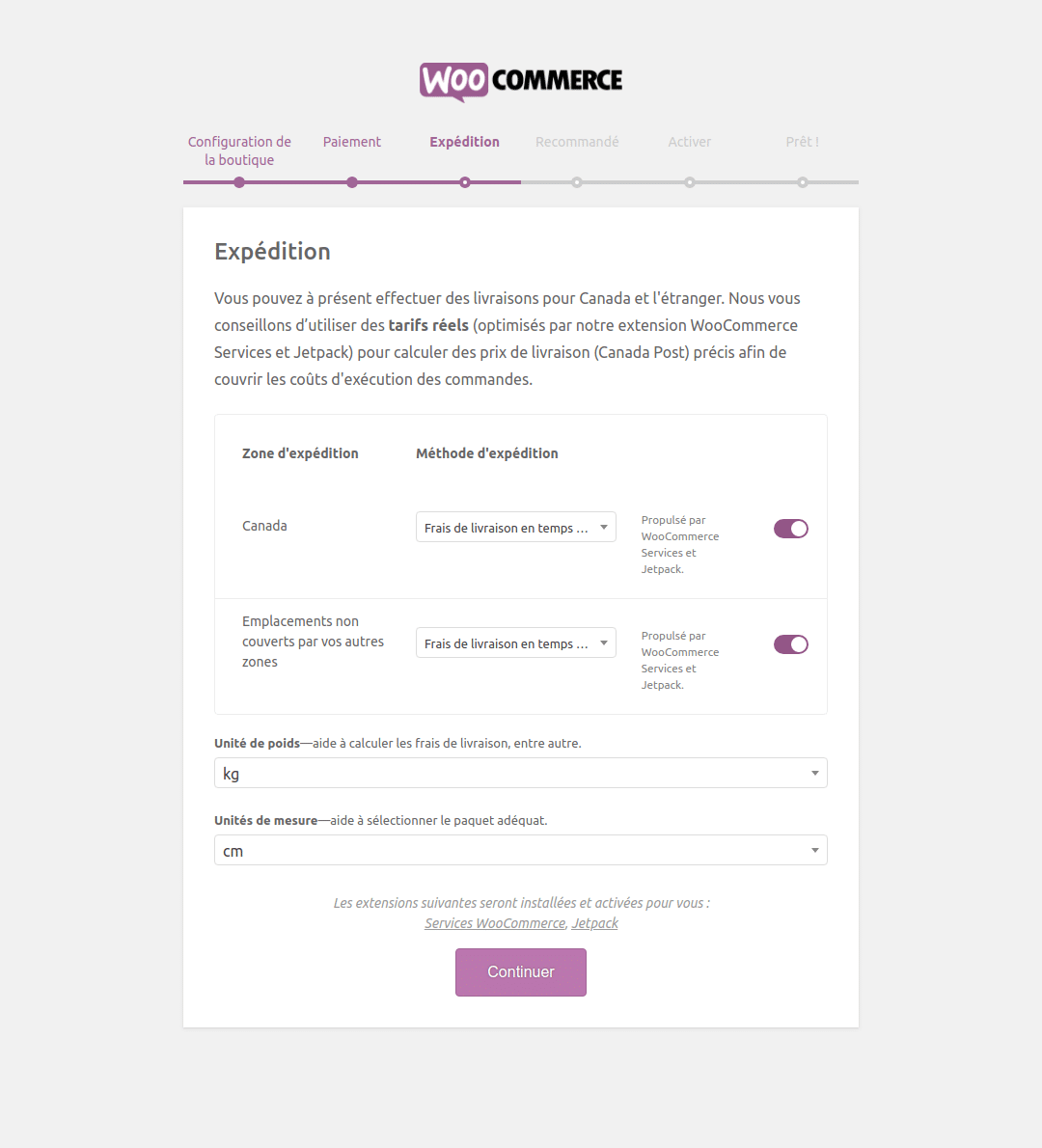
05 – Ici, vous trouverez les options d’expédition. L’écran est très simple et concerne les zones d’expédition et les unités de poids/mesure afin de vous assister dans le calcul automatique des frais d’expédition. Nous pouvons ensuite Continuer :
Guide WooCommerce : configuration de l’expédition
Cliquez ici pour consulter notre guide de configuration de l’expédition sur WooCommerce.
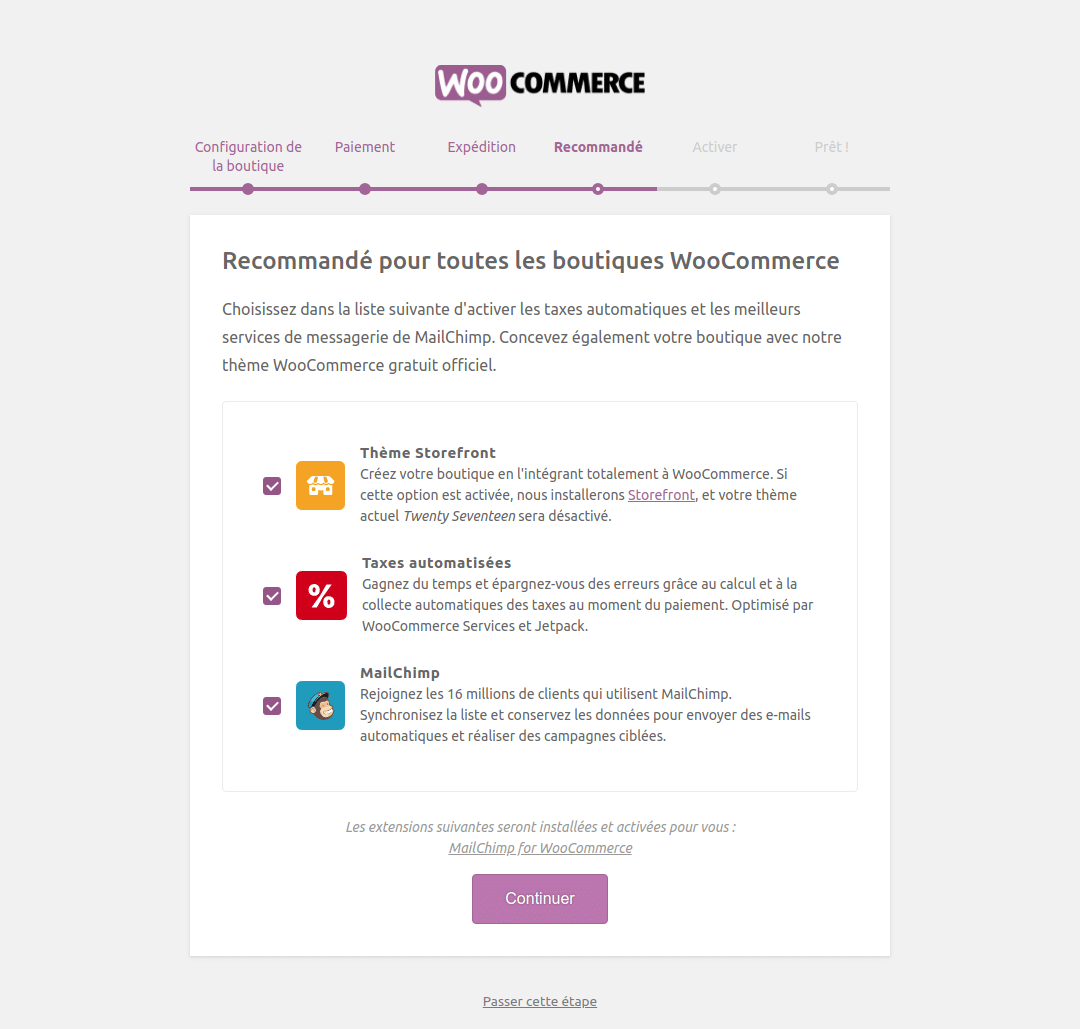
06 – Le processus de configuration achève et WooCommerce propose quelques extensions supplémentaires afin de soutenir votre solution e-commerce. Vous n’êtes pas tenus d’installer ces extensions, mais sachez que ces extensions sont d’excellente qualité et peuvent, lorsque bien utilisées, vous aider à faire fructifier votre entreprise de commerce en ligne. Faites vos choix et poursuivons avec le bouton Continuer :
07 – Vous serez peut-être invités à installer Jetpack, une extension développée par Automattic (la même entreprise derrière WordPress et WooCommerce). Jetpack donne accès à plusierus fonctionnalités avancées, comme la sécurité, les sauvegardes automatiques et les statistiques de fréquentation.
Toutefois, cette étape peut varier selon la version actuelle de WooCommerce : l’installation de Jetpack n’est plus toujours requise ni proposée par défaut. Si vous préférez une configuration plus simple, vous pouvez choisir de passer cette étape sans problème. Notez que Jetpack peut être installé plus tard ou désinstallé à tout moment.

08 – Vous pensiez peut-être qu’un nouveau formulaire vous attendait ici? Hé bien non, c’est déjà terminé! En fait, la boutique est configurée et WooCommerce vous tend la main, vous invitant à créer ou importer des produits. Il y a encore à faire pour que vos clients fassent leurs premiers achats, mais c’est ici que s’arrête cet article.

Nous venons de couvrir les bases de l’installation de WooCommerce sur votre site WordPress. Plusieurs ramifications du système restent à l’instant inexplorés, mais revenez nous voir bientôt pour la suite de cet article où nous discuterons de la gestion de vos produits.
Entre-temps, si vous avez besoin d’aide avec votre site WordPress utilisant WooCommerce ou que vous songez à établir votre propre boutique en ligne, n’hésitez pas à faire appel à nos services.
Oui, WooCommerce est une extension gratuite pour WordPress. Elle permet de créer une boutique en ligne complète sans frais initiaux, bien que certaines extensions complémentaires puissent être payantes selon vos besoins.
WooCommerce est compatible avec la plupart des thèmes WordPress modernes. Cependant, pour une meilleure intégration visuelle et fonctionnelle, il est recommandé d’utiliser un thème conçu spécifiquement pour WooCommerce.
Absolument. WooCommerce permet de vendre aussi bien des produits physiques que des produits numériques (ex. : livres électroniques, formations, fichiers téléchargeables).
Oui. WooCommerce propose plusieurs passerelles de paiement, comme Stripe, PayPal, Square ou encore les virements bancaires. Vous pouvez ainsi accepter les paiements en ligne en toute sécurité.
Oui. WooCommerce permet de configurer facilement les taxes canadiennes, les dollars canadiens comme devise principale, et les options d’expédition par province. Pour en savoir plus, consultez notre guide sur la configuration manuelle des taxes du Canada
Obtenez nos six guides WordPress gratuitement en vous inscrivant à notre infolettre!

Midjourney est une plateforme d’intelligence artificielle qui permet de créer des images impressionnantes à partir de descriptions textuelles simples.

Le certificat SSL est le “document” de référence permettant au protocole HTTPS de bien fonctionner et assurer une connexion sécurisée à votre site Web.

Dans cet article, nous allons explorer ce qu’est une URL canonique, son importance pour le SEO et comment la configurer via trois extensions populaires.

Découvrez comment organiser efficacement votre bibliothèque de médias WordPress pour améliorer les performances et la gestion de votre site.