Web Analytics
/ Accueil / English
Console Google Cloud : comment créer les clés de reCAPTCHA ?

Console Google Cloud : comment créer les clés de reCAPTCHA ?

Découvrez comment créer et gérer vos clés reCAPTCHA via Google Cloud et la console reCAPTCHA

La protection contre les robots est essentielle pour tout site Web moderne. L’outil reCAPTCHA de Google est l’une des solutions les plus populaires pour distinguer les utilisateurs humains des robots. Dans cet article, nous vous expliquons comment créer et gérer vos clés reCAPTCHA à partir de la console Google Cloud.

Pourquoi utiliser reCAPTCHA sur votre site Web ?

Utiliser reCAPTCHA permet de :

  • Réduire les soumissions de formulaires en tous genre par des robots.
  • Protéger les pages de connexion, d’inscription et de paiement.
  • Améliorer la sécurité globale de votre site.

Il existe plusieurs versions de reCAPTCHA, notamment reCAPTCHA v2 (case à cocher ou invisible) et reCAPTCHA v3 (score basé sur le comportement de l’utilisateur).

Prérequis

Avant de commencer, assurez-vous d’avoir :

  • Un compte Google
  • Un accès à votre site Web ou à votre tableau de bord WordPress
  • Un projet créé dans Google Cloud Console (facultatif mais recommandé)

Étape 1 : Se connecter à Google Cloud Console

Pour commencer, vous devez disposer d’un compte Google. Accédez à la console Google Cloud ici :

  1. Rendez-vous sur https://console.cloud.google.com/
  2. Connectez-vous avec votre compte Google si pas déjà le cas.
  3. Créez un nouveau projet ou sélectionnez-en un existant.
  4. Activez l’API reCAPTCHA dans la section Bibliothèque d’API si ce n’est pas déjà fait.

Créer un nouveau projet ou en sélectionnez un existant

Lors de la création de vos clés il vous faudra choisir un projet ou en créer un. Dans le champs Google Cloud Platform comme sur l’image ci dessous choisir le projet existant.
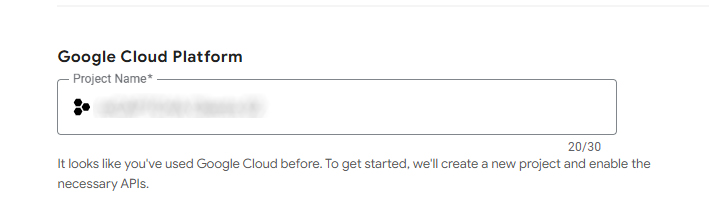
Console Google Cloud

Si vous n’avez pas de projet retournez au lien de la Console Google Cloud et dans la barre du haut à gauche il y a un champs pour les projets. Cliquez dessus et une fenêtre contextuelle affichera, de là vous pouvez créer de nouveau projet ou les gérer. Une fois votre projet créer retourner à la création de vos clés reCaptcha.

Activez l’API reCAPTCHA

Vous devez activer l’API reCaptcha, pour ce faire une fois connecté dans la Console Google Cloud il faut aller à Accès rapide et choisir API et services. Ensuite cliquez sur Bibliothèque à gauche. Rendu là une liste des API affiche, faites une recherche pour reCaptcha et vous aurez un seul résultat. Activer cet API.

Étape 2 — Créer vos clés reCAPTCHA

La gestion des clés se fait via la console d’administration reCAPTCHA, distincte de Google Cloud.

  1. Vous avez deux choix soit un lien direct soit passer par la console
  2. Remplissez le formulaire :
    • Libellé : nom pour identifier votre clé (ex. : MonSite – Formulaire contact)
    • Type de reCAPTCHA : choisissez v2 ou v3
    • Domaines : entrez les domaines de votre site (ex. : monsite.ca)
    • Le projet : choisir le projet où ajouter les clés
  3. Acceptez les conditions et cliquez sur Soumettre

Note: Mettez que le nom domaine sans “www.”, les sous-domaines sont automatiquement autorisé donc si vous avez besoins de clés pour votre site avec “www.” et pour un site de développement avec sous-domaine (par exemple dev.monsite.ca) vous pouvez prendre les même clés.

Étape 3 — Récupérer vos clés

Une fois les clés créées, deux informations importantes vous seront fournies :

  • Clé du site : utilisée dans le code HTML ou dans votre interface WordPress
  • Clé secrète : utilisée côté serveur pour vérifier la validité des soumissions

Note de sécurité : ne partagez jamais votre clé secrète.

Étape 4 — Intégrer reCAPTCHA à votre site

Pour un site Web HTML personnalisé (reCAPTCHA v2)

Ajoutez ce script dans le code HTML ou avant la balise de fermeture </head> :

<script src="https://www.google.com/recaptcha/api.js" async defer></script>

Ajoutez le champ reCAPTCHA dans votre formulaire :

<div class="g-recaptcha" data-sitekey="VOTRE_CLÉ_DU_SITE"></div>

Côté serveur, effectuez une requête POST à https://www.google.com/recaptcha/api/siteverify avec les paramètres suivants :

  • secret = votre clé secrète
  • response = la valeur retournée par le formulaire

Pour un site WordPress

  1. Installez une extension compatible (ex. : WPForms, Contact Form 7, etc.).
  2. Allez dans les paramètres de l’extension.
  3. Activez l’option Google reCAPTCHA.
  4. Collez votre clé du site et votre clé secrète.
  5. Choisissez la version (v2 ou v3) et sauvegardez.

Étape 5 — Gérer vos clés reCAPTCHA

  1. Connectez-vous à https://cloud.google.com/security/products/recaptcha
  2. Cliquez sur Gérer reCaptcha
  3. Vous pouvez :
    • Voir les statistiques (interactions, taux de réussite)
    • Modifier les domaines ou les propriétaires
    • Supprimer une clé si nécessaire

Bonnes pratiques de sécurité

  • Utilisez toujours HTTPS (connexion avec un certificat de sécurité SSL) sur vos sites utilisant reCAPTCHA.
  • Ne partagez jamais votre clé secrète publiquement.
  • Créez des clés distinctes pour chaque domaine sauf dans le cas où un site Web a plusieurs nom de domaine.
  • Surveillez régulièrement les statistiques pour détecter une activité suspecte.

Besoin d’un coup de main ?

Si vous avez besoin d’assistance pour l’intégration de reCAPTCHA sur votre site WordPress ou Web, n’hésitez pas à nous contacter. On peut vous accompagner à chaque étape!

Auteur.e de l'article

Vincent Gaudreau

Programmeur Web
Son intérêt marqué pour l’informatique et les nouvelles technologies s’est déclaré très tôt chez Vincent. Dès sa jeune adolescence, en fait, et ce grâce à un grand frère qui étudiait l’infographie. C’est ainsi qu’il découvre l’objet de ses futures aspirations : un ordinateur. La curiosité bien aiguisée, il s’est empressé de partir à la découverte de diverses branches connexes, toutes ayant forgé le programmeur Web qu’il est devenu, diplômé depuis 2004 de l’Institut Supérieur en Informatique.

À découvrir sur notre blogue

2020-08-03

reCAPTCHA de Google sur WordPress : comment le configurer ?

Josué Wilsi / Programmeur Web

Le but principal d’utiliser un reCAPTCHA est de protéger votre site WordPress contre le spam, les spammeurs et les hackers.

Lire la suite
2021-06-29

Sécurité WordPress : les 8 extensions incontournables

Vincent Gaudreau / Programmeur Web

Pourquoi s’atarder à la sécurité sur WordPress ? Car les failles sont rendues publiques et les pirates les exploitent.

Lire la suite
2018-09-18

Guide WooCommerce : configuration de l’expédition

Gilles Duquerroy / Flexocodeur

Dans cet article nous allons voir comment régler finement les options d’expédition d’une boutique WooCommerce.

Lire la suite
2021-02-02

7 meilleures pratiques pour sécuriser un site WordPress

Josué Wilsi / Programmeur Web

WordPress est si répandu que de nombreux pirates informatique le cible régulièrement. D’où l’importance de sécuriser votre site.


Lire la suite

Leave a Reply

Your email address will not be published. Required fields are marked *

This site is protected by reCAPTCHA and the Google Privacy Policy and Terms of Service apply.

The reCAPTCHA verification period has expired. Please reload the page.